
Se ao comprar um produto o fornecedor não disponibilizar a nota fiscal eletrônica (XML) para importação, você deve lançar a nota manualmente para que seja movimentado compras, estoque, financeiro, custo. E fazer o processo de lançar nota de compra e manter o estoque ajustado e em dia pode não ser uma tarefa fácil se o sistema não facilitar.
Essa documentação foi feita para tua ajudar nesse processo, basta seguir os passos abaixo.
1. Acesse o menu Nota Fiscais
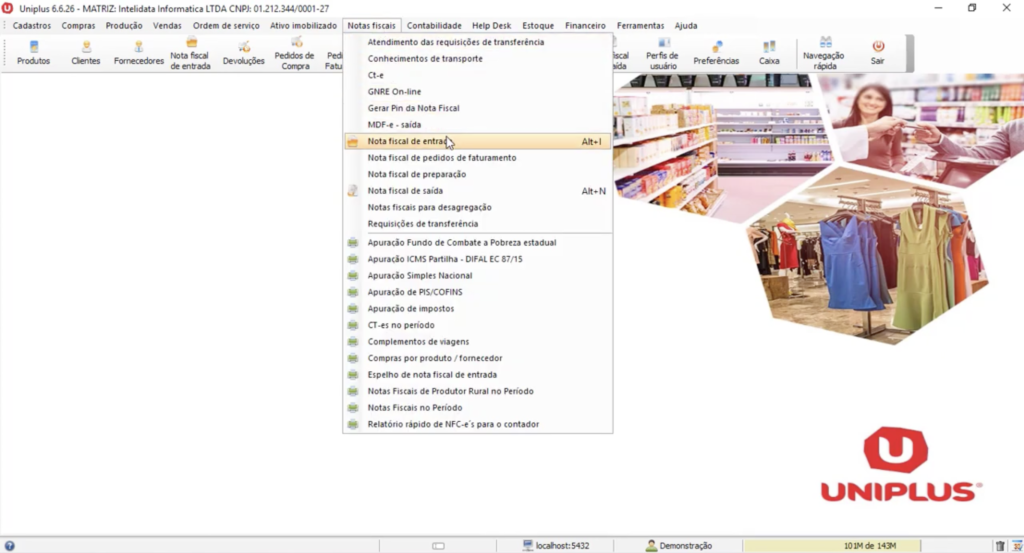
Vá no menu: Notas Fiscais > Notas fiscais de entrada > Incluir (F2)
Nesta tela você seleciona os dados como o fornecedor, que deve estar cadastrado e com a opção Fornecedor marcada.
2. Selecione a CFOP
Escolha a CFOP correspondente ao tipo de operação que está realizando, como:
- Compra
- Devolução
- Bonificação
- Retorno de industrialização
- Outras operações de entrada
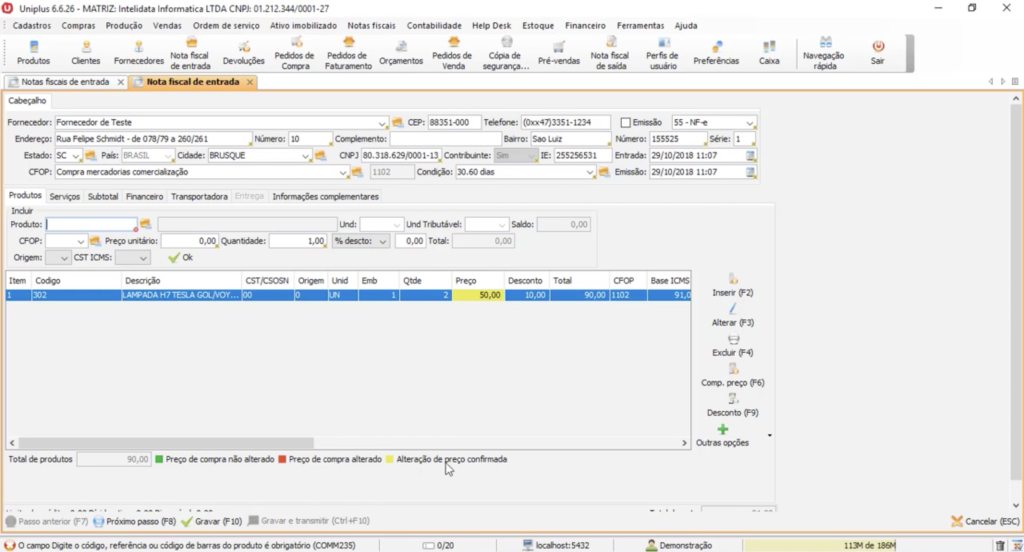
3. Informe o Modelo da Nota
Marque: Emissão > Modelo: 55 – NFe
Somente faça isso se a nota de entrada for transmitida. Caso tenha uma nota fiscal, cupom fiscal ou pedido de venda, pode colocar o número do documento e série 1. Clicando ali gera a numeração sequencial de notas fiscais eletrônicas de entrada emitidas pelo próprio sistema.
4. Adicione os produtos
Na aba Produtos, inclua as mercadorias adquiridas.

Preencha os campos:
- Produto: Pesquise pelo nome, código interno ou EAN do produto.
- Quantidade
- Preço de custo
- Unidade
- CFOP do item (se necessário)
5. Tributação
A tributação será lançada automaticamente conforme o cadastro do produto.
Caso algum item precise de ajustes, revise antes de prosseguir.
6. Preencha o Financeiro
Na aba Financeiro, informe:
- Forma de pagamento (à vista ou a prazo)
- Condições negociadas com o fornecedor
- Parcelas, datas e valores
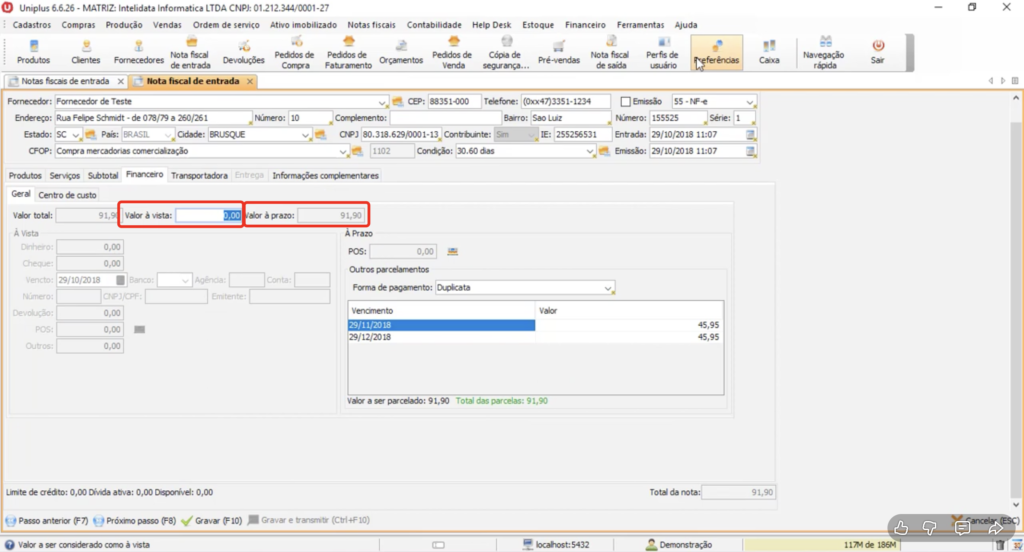
Isso garante que as contas a pagar sejam lançadas corretamente.
7. Avance pelas abas
Clique em Avançar até o final e revise se existe algum campo adicional necessário, dependendo do tipo de operação.
8. Grave e transmita
Finalize clicando em:
Gravar e transmitir
Assim, todos os processos serão gerados automaticamente:
- Estoque
- Custos
- Financeiro
- Impostos
- Obrigações fiscais
Conclusão
Seguindo esse passo a passo, o processo de lançamento de notas de entrada no Uniplus torna-se rápido, seguro e totalmente automatizado. Você mantém o estoque ajustado, garante consistência fiscal e padroniza o controle das compras.
Se deseja testar o sistema gratuitamente ou falar com nossa equipe, entre em contato através do chat ou pelo WhatsApp (49) 98879-2129.