Com a quantidade de mudanças fiscais, tributárias e melhorias constantes no sistema, é necessário manter o Uniplus atualizado para garantir que todas as funções continuem funcionando corretamente.
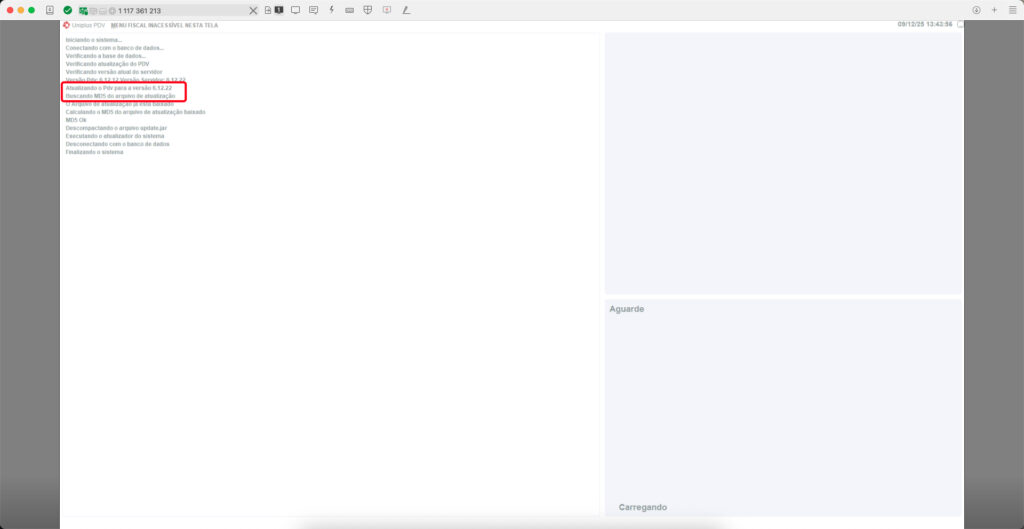
Sempre que você acessa o PDV ou o PDV Gourmet, o sistema compara a versão instalada no computador com a versão disponível no servidor Web.
Se houver diferença, a atualização será baixada e instalada automaticamente.
Para que esse processo funcione sem erros, é importante garantir que dois aplicativos estejam fechados durante a atualização:
- Yoda: responsável pela comunicação do PDV com os demais equipamentos.
- Spooler: gerencia as impressoras e envia os pedidos para a fila correta.
Como realizar o procedimento
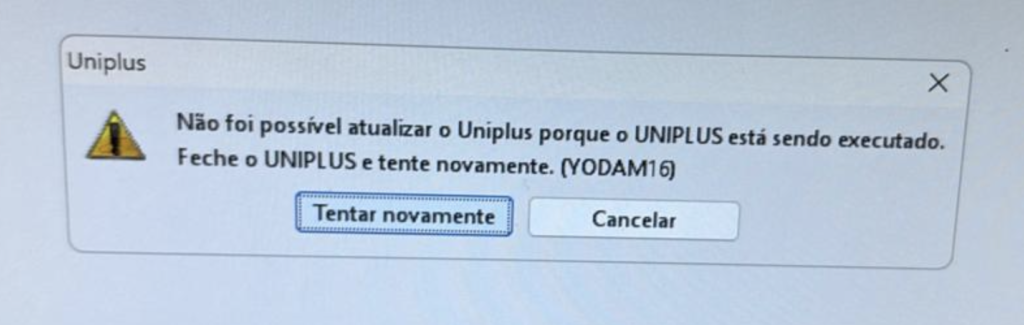
Caso apareça a mensagem de erro informando que não foi possível atualizar porque o Uniplus está sendo executado, clica em Cancelar siga os passos abaixo.
1. Fechar o Spooler
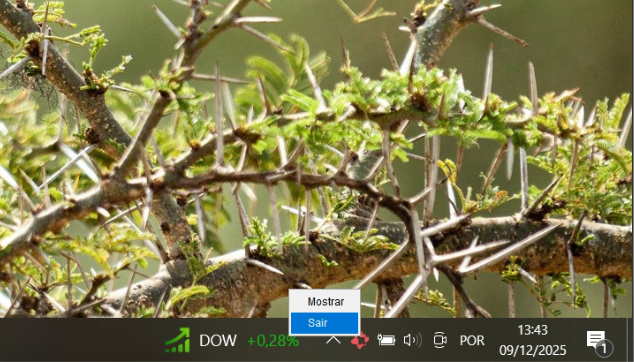
- Vá até o canto inferior direito do Windows, ao lado do relógio/data.
- Localize o ícone do Spooler.
- Clique com o botão direito do mouse sobre ele.
- Clique em Sair ou Fechar.
2. Fechar o Yoda
- No mesmo local da bandeja do sistema, localize o ícone do Yoda.
- Clique com o botão direito do mouse.
- Clique em Fechar.
- O Yoda solicitará a senha técnica. (Solicitar ao suporte a senha).
3. Abrir novamente o PDV
Após fechar o Spooler e o Yoda:
- Abra o PDV novamente.
- O sistema iniciará automaticamente o download da atualização.
- Caso peça alguma confirmação pode confirmar.
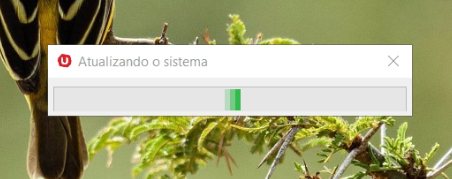
4. Mensagem de backup
Depois da atualização, ao abrir o PDV novamente, será exibida a mensagem perguntando se deseja fazer backup.
Você pode clicar em Não, pois o sistema utiliza armazenamento em nuvem.
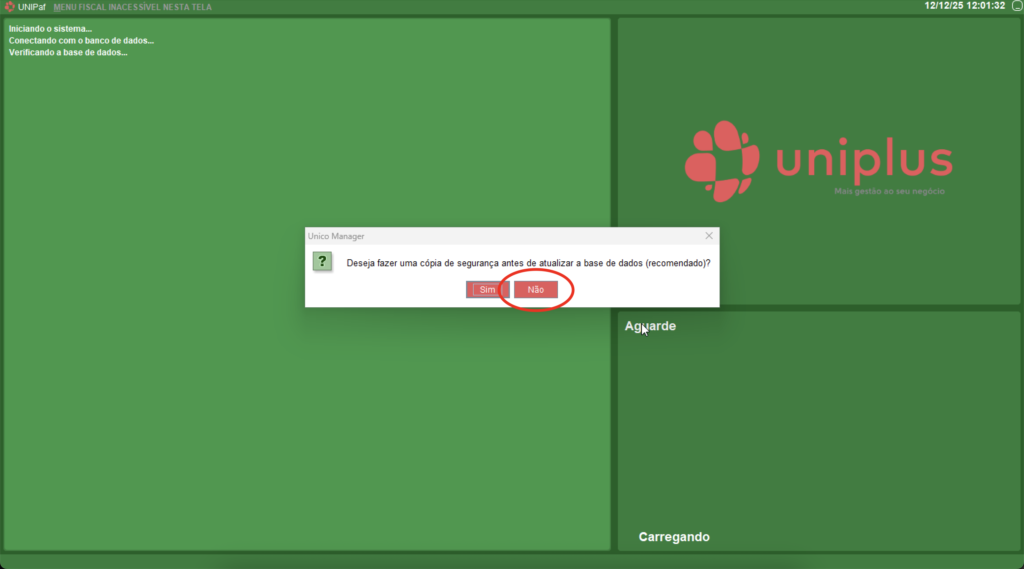
5. Login
Concluída a atualização, basta abrir o sistema normalmente e fazer o login.
Pronto!
Seguindo esse passo a passo, você garante que o PDV seja atualizado corretamente, evitando erros e mantendo o sistema sempre alinhado com as novas exigências fiscais e operacionais.